
Drukowanie fotografii z komputera
W tej części opisano drukowanie fotografii za pomocą aplikacji My Image Garden.
-
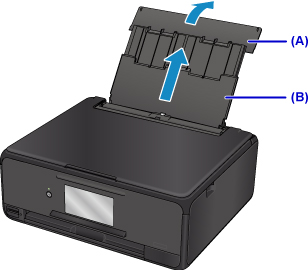
Otwórz pokrywę tylnej tacy (A), a następnie wyciągnij podpórkę papieru (B).
-
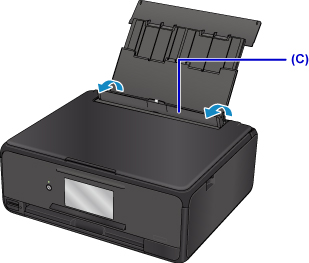
Otwórz pokrywę otworu podajnika (C).
-
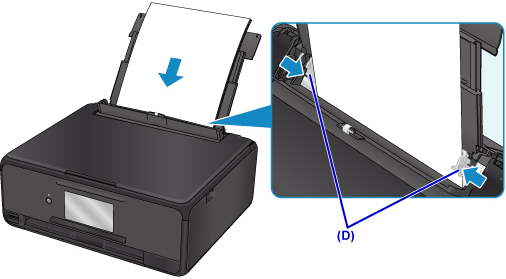
Załaduj papier pionowo STRONĄ DO ZADRUKOWANIA SKIEROWANĄ DO GÓRY.
-
Dopasuj ustawienie prowadnic papieru (D) do szerokości papieru.
-
Zamknij delikatnie pokrywę otworu podajnika (E).
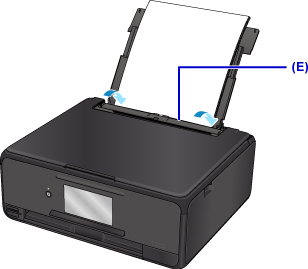
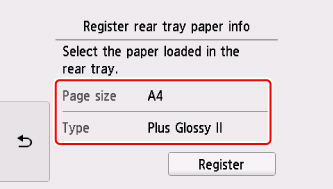
Po zamknięciu pokrywy otworu podajnika na ekranie dotykowym pojawi się ekran rejestrowania informacji o papierze w tylnej tacy.
-
W polach Roz. str. (Page size) i Typ (Type) wybierz odpowiednio rozmiar i typ papieru umieszczonego na tylnej tacy , a następnie wybierz opcję Zarejestruj (Register).
-
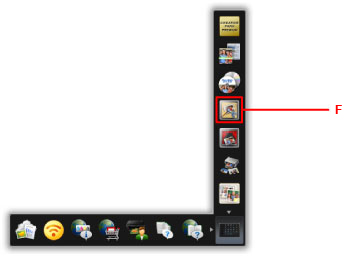
W programie Quick Menu kliknij ikonę My Image Garden (F).
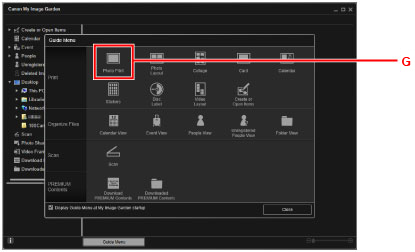
Zostanie wyświetlony ekran Menu podręcznika (Guide Menu).
 Uwaga
Uwaga- Liczba i typy wyświetlanych ikon różnią się w zależności od regionu, zarejestrowanej drukarki/zarejestrowanego skanera i zainstalowanych aplikacji.
-
Kliknij ikonę Wydruk fotograficzny (Photo Print) (G).
-
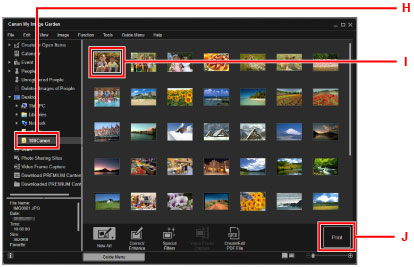
Kliknij folder (H) z fotografiami, które chcesz wydrukować.
-
Klikaj fotografie (I), które chcesz wydrukować.
W przypadku systemu Windows:
Aby wybrać dwie lub więcej fotografii naraz, klikaj je, trzymając naciśnięty klawisz Ctrl.
W przypadku systemu Mac OS:
Aby wybrać dwie lub więcej fotografii naraz, klikaj je, przytrzymując naciśnięty klawisz polecenia.
-
Kliknij przycisk Drukuj (Print) (J).
-
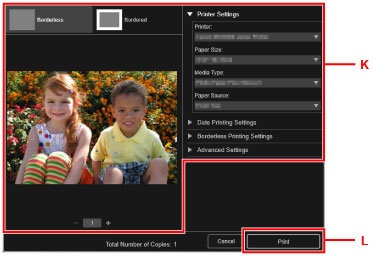
Określ liczbę kopii, nazwę urządzenia, typ nośnika itd. (K).
-
Kliknij przycisk Drukuj (Print) (L).
W przypadku systemu Mac OS:
Po pojawieniu się komunikatu potwierdzenia kliknij przycisk OK, a następnie kliknij przycisk Drukuj (Print).
Panel operacyjny zostaje otwarty, a taca wyprowadzania papieru wysuwa się automatycznie, po czym rozpoczyna się drukowanie.
Uwaga
-
Aplikacja My Image Garden umożliwia korzystanie na komputerze z fotografii, np. wykonanych aparatem cyfrowym, na różne sposoby.
-
W przypadku systemu Windows:
-
W przypadku systemu Mac OS:
-
